
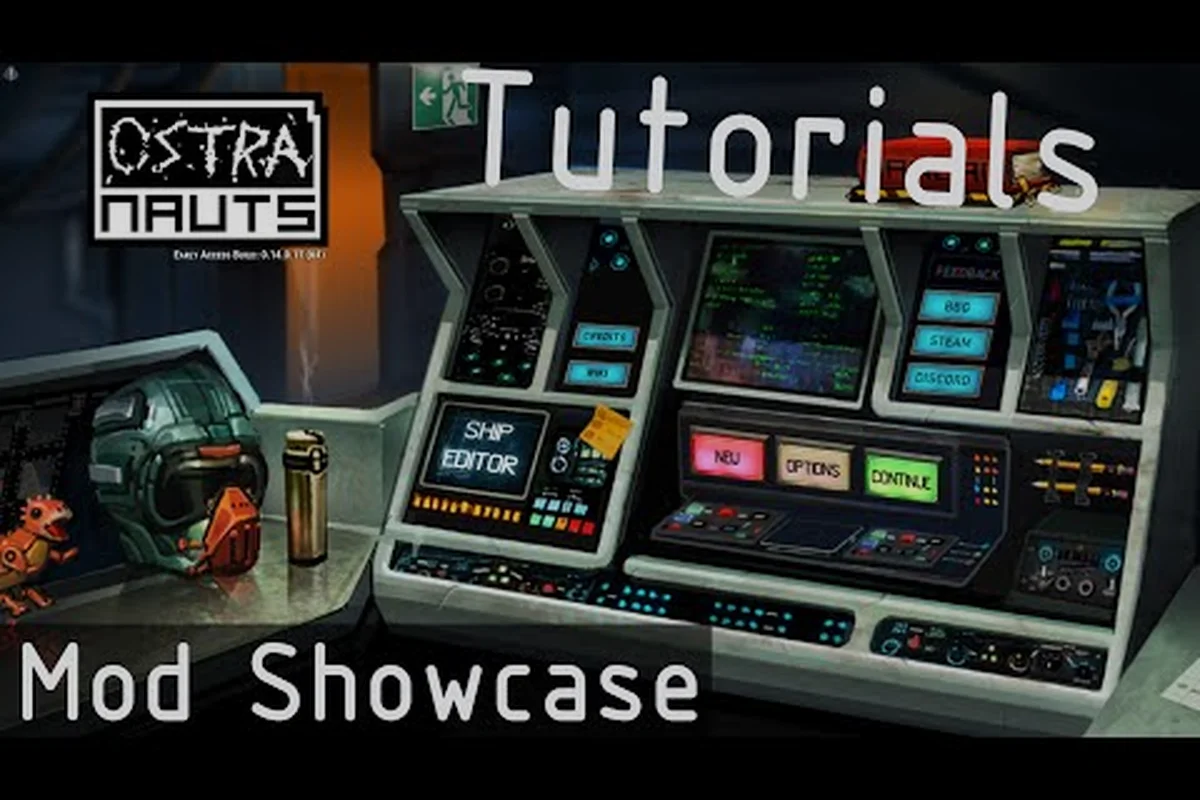
Ostranauts поставляется с одним из самых чистых пайплайнов моддинга в инди-сегменте космических симуляторов, а это значит, что любой, кто умеет редактировать текстовые файлы, может выпустить собственный мод без необходимости работать с компилируемым кодом. Если вы хотите создать мод для Ostranauts, весь рабочий процесс построен на читаемых человеком файлах JSON, CSV и простых текстовых данных, хранящихся в выделенной пользовательской папке, которую игра считывает при каждом запуске.
Это руководство проведёт вас через весь процесс — от установки инструментов моддинга до публикации в Steam Workshop — с конкретными путями к файлам и примерами JSON, взятыми из официальной документации вики. К концу у вас будет рабочая папка мода, проверенный порядок загрузки и публикуемая запись, на которую другие игроки смогут подписаться одним нажатием.
Ostranauts Создание мода: Понимание основ
Ostranauts использует систему моддинга на основе чистых текстовых данных, а это значит, что каждый мод — это просто папка со структурированными текстовыми файлами, которую игра воспринимает как приоритетный слой над ванильными данными. Согласно официальной вики Ostranauts, этот выбор дизайна был намеренным, потому что разработчик хотел, чтобы сообщество моддеров могло настраивать предметы, персонажей, корабли и даже целые экономические системы, никогда не открывая редактор кода и не устанавливая SDK для разработки игр.
Что считается модом данных
Мод данных — это любая папка, которая переопределяет, добавляет или расширяет JSON-, CSV- или текстовые файлы, поставляемые с базовой игрой. Тот же файл, который вы копируете из директории игры, можно отредактировать, сохранить заново, и он мгновенно будет вести себя как новый вариант в игре, потому что загрузчик просто сначала проходит по вашей папке мода и использует всё, что там находит. По данным сообщества, более 90 процентов всех опубликованных модов для Ostranauts являются чистыми модами данных, а оставшаяся часть — это замены арта или аудио, которые следуют той же структуре папок.
Наиболее распространённые категории модов включают:
- Новые части кораблей — двигатели, элементы корпуса, внутренние помещения, кабины
- Пользовательские предметы — оружие, инструменты, расходные материалы, одежда
- Архетипы персонажей — характеристики NPC, черты, стартовый инвентарь
- Дополнения к лору — новые строки диалогов, записи электронной почты, аудиологи
- Экономические изменения — скорректированные цены, списки товаров, инвентари станций
- Патчи качества жизни — текст интерфейса, правила сортировки, метки горячих клавиш
Зачем вообще модифицировать Ostranauts
Поскольку базовая симуляция управляется данными, небольшое изменение JSON может повлиять на поведение экипажа, торговые маршруты и случайные встречи при утилизации. Игроки сообщают, что один отредактированный CSV может сместить экономику ранней игры и сделать первые десять часов ощутимо другими. Игра также активно поощряет моддинг через встроенный менеджер модов, который сканирует как локальную папку модов, так и Steam Workshop при каждом запуске.
Настройка среды разработки модов
Прежде чем создавать мод для Ostranauts, вам нужно три вещи на вашем ПК: установленная базовая игра, текстовый редактор, который корректно работает с JSON, и известное расположение для папки вашего мода. Установка намеренно лёгкая, и вам не нужны Visual Studio, компилятор C++ или какой-либо движковый SDK, чтобы начать.
Необходимые инструменты
| Инструмент | Назначение | Рекомендуемый выбор |
|---|---|---|
| Текстовый редактор | Редактирование JSON, CSV и простых текстовых файлов | Visual Studio Code, Notepad++ |
| Валидатор JSON | Выявление синтаксических ошибок перед запуском | Расширение VS Code или jsonlint.com |
| Система контроля версий | Отслеживание изменений между версиями мода | Git (опционально, но рекомендуется) |
| Архиватор | Просмотр или распространение папок модов | 7-Zip или встроенный ZIP в Windows |
| Файловый наблюдатель | Автоматическая перезагрузка при изменении файлов | VS Code Live Server или аналогичный |
Текстовый редактор со встроенной подсветкой JSON экономит огромное количество времени, потому что большинство ошибок новичков происходят из-за пропущенных кавычек или лишних запятых. По словам разработчика, сама игра поставляется со встроенным журналом, который указывает точный файл и номер строки любой ошибки парсинга, поэтому вторая пара глаз в виде линтера значительно сократит цикл отладки.
Поиск папки модов
Игра создаёт пользовательскую директорию данных при первом запуске. Точный путь зависит от вашей платформы, но наиболее часто упоминаемые расположения по результатам community-тестирования:
| Платформа | Путь к папке модов по умолчанию |
|---|---|
| Windows | C:\Users\<USER>\AppData\LocalLow\Blue Bottle Games\Ostranauts\mods |
| Linux | ~/.local/share/Blue Bottle Games/Ostranauts/mods |
| Steam Deck | Так же, как Linux, в home/user/.local/share |
| macOS | ~/Library/Application Support/Blue Bottle Games/Ostranauts/mods |
Согласно странице Ostranauts в Steam, игра верифицирована для Steam Deck, поэтому путь Linux применяется нативно без какого-либо слоя совместимости. В Windows папка AppData скрыта по умолчанию, поэтому вам может потребоваться включить «Показывать скрытые файлы» в проводнике или вставить путь непосредственно в адресную строку.
Создание вашей первой подпапки мода
Внутри директории mods создайте новую папку с коротким именем в нижнем регистре, разделённым дефисами, например my-first-mod. Это имя папки также является внутренним ID мода, который будут использовать игра и Steam Workshop, поэтому выберите его тщательно и избегайте переименования после публикации. Внутри этой папки вы можете разместить любые из поддерживаемых типов файлов, и игра будет рассматривать самый глубокий путь файла как цель переопределения.
Ostranauts Создание мода: Структура основных файлов
Каждый мод следует одному принципу: относительный путь внутри вашей папки мода зеркалит относительный путь внутри директории data игры. Если вы хотите переопределить файл, расположенный по адресу data/items/weapons/plasma_rifle.json в базовой игре, вы помещаете свою отредактированную копию по адресу mods/my-first-mod/items/weapons/plasma_rifle.json. Эта конвенция означает, что один мод может переопределить десятки файлов, просто отзеркаливая ту же структуру папок.
Типы файлов, с которыми вы столкнётесь
Игра использует несколько форматов файлов, и каждый из них имеет чёткую роль. Таблица ниже обобщает наиболее распространённые типы и то, что они управляют внутри симуляции:
| Расширение | Тип файла | Управляет | Подходит для начинающих? |
|---|---|---|---|
.json | Структурированные данные | Предметы, корабли, персонажи, диалоги, определения помещений | Да — наиболее распространённый |
.csv | Табличные данные | Торговые товары, таблицы цен, списки спавна NPC | Да — легко редактировать в Excel |
.txt | Простой текст | Записи электронной почты, записи сюжета, текст описаний | Да — без синтаксических правил |
.png | Изображение | Спрайты, иконки интерфейса, тайлы кораблей | Умеренно — нужны пиксель-арт навыки |
.ogg | Аудио | Звуковые эффекты, голосовые реплики | Умеренно — нужны аудиоинструменты |
.lua | Скрипт (ограниченный) | Условия триггеров, колбэки хуков | Продвинутый — ограниченный API |
Шпаргалка по синтаксису JSON
Поскольку JSON является доминирующим форматом, каждому начинающему моддеру необходимо понимать несколько правил. Ключи и строковые значения должны использовать прямые двойные кавычки, каждая открывающая скобка должна иметь соответствующую закрывающую, а завершающие запятые запрещены. Пример ниже показывает упрощённую запись предмета на основе шаблонов, задокументированных в вики сообщества:
{
  "id": "salvage_lantern_v2",
  "displayName": "Salvage Lantern Mk II",
  "description": "A rugged work lamp rated for hard vacuum.",
  "weight": 1.2,
  "value": 340,
  "tags": ["light", "tool", "salvage"]
}
Согласно community-тестированию на официальной вики, копирование рабочего JSON-файла и редактирование только тех полей, которые вы понимаете, — самый безопасный способ начать. Удаление поля почти всегда ломает файл, но добавление новых записей в список, такой как tags, обычно безопасно и позволяет остальной части игры автоматически обнаружить новое поведение.
Понимание порядка загрузки модов
Когда два мода редактируют один и тот же файл, побеждает мод, загруженный последним. По умолчанию игра загружает моды в алфавитном порядке, но вы можете переопределить порядок через встроенный менеджер модов. Лучшая проверенная сообществом практика — добавлять числовой префикс к папке мода, когда порядок важен, например 01-core-overhaul загружается перед 10-additional-content. Таблица ниже показывает типичный порядок загрузки, используемый опытными моддерами:
| Префикс | Название мода | Назначение |
|---|---|---|
01- | Core Overhaul | Изменяет баланс базовой игры |
02- | Economy Rebalance | Корректирует цены и торговые товары |
10- | New Ships | Добавляет новые корпуса и части |
20- | Flavor Items | Косметический контент или контент для лора |
Пошаговое руководство Ostranauts Создание мода
Этот раздел проведёт вас через полный рабочий пример, чтобы вы могли увидеть весь рабочий процесс создания мода для Ostranauts — от пустой папки до протестированного внутриигрового предмета. Цель — опубликовать небольшой самодостаточный мод, который добавляет новый тематический предмет в экономику утилизации, не ломая остальную игру.
Пошаговая процедура
Шаги ниже предполагают пути Windows, но та же структура применима к Linux и macOS. Каждый шаг достаточно мал, чтобы проверить его перед переходом к следующему, что является паттерном, рекомендованным community-руководствами, потому что это рано изолирует ошибки.
Шаг 1 — Создайте папку мода. Внутри директории mods создайте flavor-mod-starter. Откройте её в выбранном вами текстовом редакторе, чтобы редактировать файлы на месте.
Шаг 2 — Добавьте манифест mod.json. Каждый мод должен включать файл манифеста, который игра использует для отображения названия мода, версии и автора во встроенном браузере. Создайте flavor-mod-starter/mod.json со следующими полями:
{
  "name": "Flavor Mod Starter",
  "version": "0.1.0",
  "author": "YourName",
  "description": "Adds a few flavor items to the salvage economy.",
  "dependencies": []
}
Шаг 3 — Скопируйте предмет базовой игры в качестве шаблона. Перейдите в папку data/items игры, выберите любой маленький файл предмета, такой как закуска или инструмент, и скопируйте его в flavor-mod-starter/items/. Переименуйте его в salvage_lollipop.json. Отзеркаливание исходной структуры папок — это то, что говорит игре рассматривать ваш файл как переопределение.
Шаг 4 — Отредактируйте скопированный файл. Измените id, displayName, description и любые числовые значения, такие как weight и value. Сохраните файл в кодировке UTF-8 без BOM, потому что JSON-парсер, используемый игрой, строг в отношении порядка байтов.
Шаг 5 — Запустите игру. Откройте Ostranauts и проверьте менеджер модов. Ваш мод должен появиться в списке с именем, взятым из mod.json. Если этого не произошло, проверьте файл журнала, упомянутый в разделе устранения неполадок ниже, прежде чем предполагать, что файл сломан.
Шаг 6 — Проверьте в игре. Создайте новый предмет через отладочные команды или найдите его естественным путём в добыче при утилизации, затем убедитесь, что отображаемое имя, вес и ценность совпадают с вашим отредактированным JSON. Этот шаг замыкает цикл процесса создания мода для Ostranauts и доказывает, что переопределение действительно срабатывает.
Написание вашей первой записи JSON
Пример ниже — это полная минимальная запись предмета. Поместите его в flavor-mod-starter/items/salvage_lollipop.json, и он должен появиться в вашем инвентаре при следующем запуске игры с включённым модом:
{
  "id": "salvage_lollipop",
  "displayName": "Salvage Lollipop",
  "description": "A pre-collapse candy stick, still sealed.",
  "weight": 0.05,
  "value": 4,
  "tags": ["snack", "flavor", "salvage"]
}
Массив tags — самое простое место для добавления нового поведения, потому что игра использует теги для управления сортировкой, ценообразованием и взаимодействиями NPC. По данным сообщества, добавление "rare" в список тегов заставит NPC замечать предмет чаще во время разговоров, что является полезным приёмом, когда вы хотите, чтобы пользовательский предмет ощущался важным, а не одноразовым.
Распространённые ошибки, которых следует избегать
- Ошибки невидимых символов — убедитесь, что ваш редактор сохраняет в UTF-8 без BOM, иначе JSON-парсер молча завершится неудачей без сообщения об ошибке.
- Дублирующиеся ID — два предмета с одинаковым
idприведут к тому, что один переопределит другой без предупреждения, что является единственной наиболее распространённой причиной жалоб «мой предмет исчез после того, как я добавил второй». - Неправильная глубина папки — если переопределение не вступает в силу, проверьте, что относительный путь внутри вашей папки мода точно соответствует пути внутри директории
dataигры, включая любые подпапки. - Завершающие запятые — они распространены при копировании из руководств и сломают файл при запуске, поэтому всегда проверяйте линтером перед тестированием.
Тестирование, отладка и публикация вашего мода для Ostranauts
Как только первая попытка создания мода для Ostranauts загрузится в менеджере модов, следующий шаг — проверить её работу в реалистичных условиях, отладить любые молчаливые сбои и решить, публиковать ли через Steam Workshop или распространять папку вручную. Выбор, который вы сделаете здесь, определяет, насколько обнаруживаемым будет ваш мод и насколько легко другим игрокам будет его установить.
Рабочий процесс тестирования
Простой повторяемый цикл тестирования экономит часы. Таблица ниже обобщает надёжный рабочий процесс, которым поделились community-тестеры на официальной вики и усовершенствовали за последние несколько лет моддинга Ostranauts:
| Шаг | Действие | Почему это важно |
|---|---|---|
| 1 | Включите только ваш мод | Изолируйте тест от других переменных |
| 2 | Запустите игру | Проверьте список менеджера модов |
| 3 | Убедитесь, что предмет появился | Подтвердите чистую загрузку JSON |
| 4 | Проверьте внутриигровую всплывающую подсказку | Подтвердите рендеринг полей отображения |
| 5 | Протестируйте в реальном файле сохранения | Подтвердите поведение во время выполнения |
| 6 | Объедините с другими модами | Найдите конфликты перед публикацией |
Контрольный список отладки
Когда что-то не работает, первое место, куда стоит заглянуть, — файл журнала игры. Он расположен рядом с папкой mods и обновляется при каждом запуске. Наиболее распространённые паттерны ошибок, основанные на данных сообщества, обобщены ниже:
| Симптом | Вероятная причина | Исправление |
|---|---|---|
| Мод не появляется в менеджере | Неправильное имя или путь к папке | Проверьте, что путь соответствует платформенному значению по умолчанию |
| Предмет отсутствует в игре | Неверный синтаксис JSON | Пропустите файл через jsonlint.com |
| Предмет показывает ванильные характеристики | Неправильный относительный путь | Проверьте, что путь зеркалит data/... |
| Игра вылетает при запуске | Завершающая запятая или неэкранированная кавычка | Проверьте JSON перед запуском |
| Другие моды ломаются | Коллизия дублирующихся ID | Переименуйте ваше поле id |
Публикация в Steam Workshop
Публикация выполняется изнутри встроенного менеджера модов. Как только ваш мод стабилен, нажмите кнопку публикации, заполните заголовок, описание, настройки видимости и изображение предпросмотра, и Steam автоматически загрузит папку. Имя папки мода, которое вы выбрали в шаге 1, становится ID Workshop, поэтому избегайте его переименования после первой публикации. Если вы хотите, чтобы ваш мод появился в официальном встроенном браузере, разработчик рекомендует чёткое изображение предпросмотра и описание из одного абзаца, в котором указана версия Ostranauts, на которую ориентирован мод.
Распространение вручную
Если вы предпочитаете не использовать Steam Workshop, вы можете заархивировать папку мода и поделиться ею напрямую. Игроки могут поместить разархивированную папку в свою собственную директорию mods, и она появится в их менеджере модов при следующем запуске. Распространение вручную распространено для экспериментальных модов, бета-веток и модов, которые автор хочет держать за пределами модерационного пайплайна Steam по какой-либо причине.
Для связанного рабочего процесса, ориентированного на получение существующих модов на ваш компьютер, см. руководство по установке модов Ostranauts. Для более широкого обзора того, какие моды возможны, пошаговое руководство по моддингу Ostranauts хорошо сочетается с этим руководством. Если вы совершенно новичок в самой игре, руководство по началу работы с Ostranauts охватывает первые несколько часов игрового процесса. Как только ваш мод будет опубликован, поделитесь ссылкой в официальном Discord и наблюдайте за ростом числа подписчиков.
Часто задаваемые вопросы
Нужно ли мне уметь программировать, чтобы создать мод для Ostranauts?
Нет. Ostranauts построен на чистых текстовых файлах данных, поэтому вам нужен только текстовый редактор, валидатор JSON и терпение. Согласно официальной вики, подавляющее большинство опубликованных модов — это правки JSON и CSV, сделанные игроками без опыта программирования. Самые продвинутые скриптовые хуки используют ограниченное подмножество Lua, но они полностью опциональны и зарезервированы для сложных систем триггеров.
Куда положить папку мода, чтобы игра могла её найти?
В Windows расположение по умолчанию — C:\Users\<USER>\AppData\LocalLow\Blue Bottle Games\Ostranauts\mods. В Linux и Steam Deck путь — ~/.local/share/Blue Bottle Games/Ostranauts/mods. Создайте новую подпапку внутри mods с уникальным именем в нижнем регистре, и игра обнаружит её при следующем запуске автоматически.
Могут ли два мода редактировать один и тот же JSON-файл одновременно?
Да, но мод, загруженный последним, выигрывает для любых перекрывающихся полей. Лучшая практика сообщества — давать каждому моду числовой префикс, такой как 01- или 10-, для контроля порядка загрузки и использовать встроенный менеджер модов для перетаскивания модов в нужную последовательность. Этот паттерн — единственный самый надёжный способ сохранить стабильность установок с несколькими модами.
Как опубликовать мой мод в Steam Workshop?
Откройте встроенный менеджер модов, включите ваш мод, затем нажмите кнопку публикации. Steam попросит заголовок, описание, настройку видимости и изображение предпросмотра. После загрузки мод появится на странице Workshop, связанной со Steam-листингом Ostranauts, и другие игроки смогут подписаться одним нажатием и получать автоматические обновления.
Почему мой мод не отображается в менеджере модов?
Наиболее распространённые причины — неправильный путь к папке, отсутствующий или неверный манифест mod.json, или синтаксическая ошибка JSON, которая завершается молчаливым сбоем. Проверьте файл журнала в той же директории, что и папка mods, и проверьте каждый JSON-файл линтером перед запуском. Одной неэкранированной кавычки или завершающей запятой достаточно, чтобы игра пропустила файл и оставила ваш мод невидимым до тех пор, пока синтаксис не будет исправлен.