
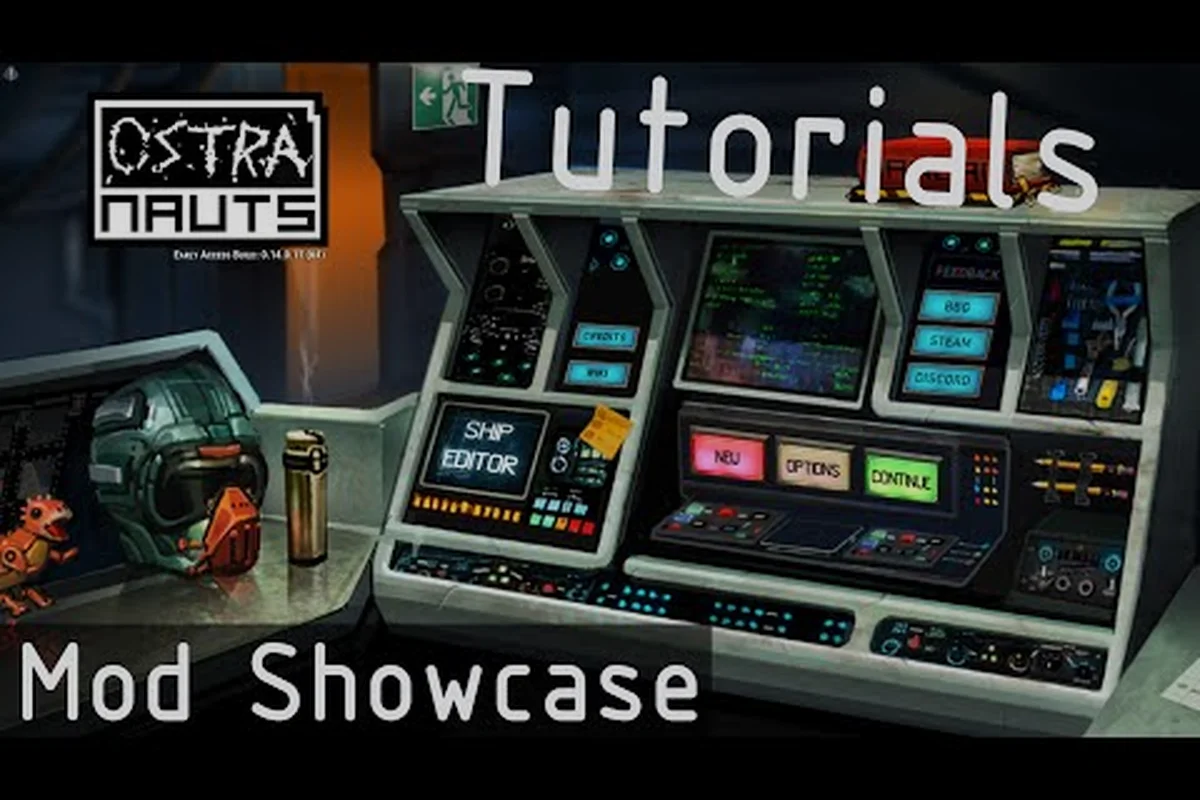
Ostranauts wird mit einer der saubersten Modding-Pipelines in der Indie-Weltraumsimulation ausgeliefert, und das bedeutet, dass jeder, der mit dem Bearbeiten von Textdateien vertraut ist, einen eigenen Mod veröffentlichen kann, ohne kompilierten Code anzufassen. Wenn Sie einen Ostranauts-Mod erstellen möchten, basiert der gesamte Workflow auf menschenlesbaren JSON-, CSV- und reinen Textdatendateien, die in einem dedizierten Benutzerordner gespeichert sind und den das Spiel bei jedem Start liest.
Dieser Leitfaden führt Sie durch den gesamten Prozess, von der Installation der Modding-Tools bis zur Veröffentlichung im Steam-Workshop, mit konkreten Dateipfaden und JSON-Beispielen aus der offiziellen Wiki-Dokumentation. Am Ende verfügen Sie über einen funktionierenden Mod-Ordner, eine verifizierte Ladereihenfolge und einen veröffentlichungsfähigen Eintrag, den andere Spieler mit einem einzigen Klick abonnieren können.
Ostranauts Mod erstellen: Die Grundlagen verstehen
Ostranauts verwendet ein reines Textdaten-Modding-System, was bedeutet, dass jeder Mod lediglich ein Ordner mit strukturierten Textdateien ist, den das Spiel als eine Schicht mit höherer Priorität über den Vanille-Daten behandelt. Laut dem offiziellen Ostranauts-Wiki war diese Designentscheidung bewusst, da der Entwickler wollte, dass die Modding-Community Gegenstände, Charaktere, Schiffe und sogar ganze Wirtschaftssysteme anpassen kann, ohne jemals einen Code-Editor zu öffnen oder ein Spieleentwicklungs-SDK zu installieren.
Was als Datenmod zählt
Ein Datenmod ist jeder Ordner, der die mit dem Basisspiel ausgelieferten JSON-, CSV- oder Textdateien überschreibt, hinzufügt oder erweitert. Dieselbe Datei, die Sie aus dem Spielverzeichnis kopieren, kann bearbeitet, neu gespeichert und sofort als neue Variante im Spiel verwendet werden, da der Loader einfach zuerst Ihren Mod-Ordner durchsucht und alles verwendet, was er dort findet. Community-Berichte zeigen, dass mehr als 90 Prozent aller veröffentlichten Ostranauts-Mods reine Datenmods sind, wobei der verbleibende Anteil aus Kunst- oder Audio-Ersetzungen besteht, die der gleichen Ordnerstruktur folgen.
Die häufigsten Mod-Kategorien sind:
- Neue Schiffsteile — Triebwerke, Rumpfplatten, Innenräume, Cockpits
- Benutzerdefinierte Gegenstände — Waffen, Werkzeuge, Verbrauchsgüter, Kleidung
- Charakterarchetypen — NPC-Werte, Eigenschaften, Startinventare
- Lore-Erweiterungen — neue Dialogzeilen, E-Mail-Logs, Audio-Logs
- Wirtschaftsanpassungen — angepasste Preise, Handelsgutlisten, Stationsinventare
- Quality-of-Life-Patches — UI-Text, Sortierregeln, Hotkey-Beschriftungen
Warum Ostranauts überhaupt modden
Da die zugrunde liegende Simulation datengesteuert ist, kann sich eine kleine JSON-Bearbeitung auf das Crew-Verhalten, die Handelsrouten und die Bergungsbegegnungen auswirken. Spieler berichten, dass eine einzige bearbeitete CSV das Wirtschaftssystem des frühen Spiels verändern und die ersten zehn Stunden sich deutlich anders anfühlen lassen kann. Das Spiel ermutigt auch aktiv zum Modding durch den In-Game-Mod-Manager, der bei jedem Start sowohl den lokalen Mod-Ordner als auch den Steam-Workshop scannt.
Einrichten der Mod-Entwicklungsumgebung
Bevor Sie einen Ostranauts-Mod erstellen, benötigen Sie drei Dinge auf Ihrem PC: das Basisspiel installiert, einen Texteditor, der JSON sauber verarbeitet, und einen bekannten Speicherort für Ihren Mod-Ordner. Die Einrichtung ist absichtlich leichtgewichtig, und Sie benötigen weder Visual Studio, einen C++-Compiler noch ein Engine-SDK, um zu beginnen.
Erforderliche Werkzeuge
| Werkzeug | Zweck | Empfohlene Wahl |
|---|---|---|
| Texteditor | Bearbeiten von JSON-, CSV- und reinen Textdateien | Visual Studio Code, Notepad++ |
| JSON-Validator | Syntaxfehler vor dem Start abfangen | VS Code-Erweiterung oder jsonlint.com |
| Versionskontrolle | Änderungen über Mod-Versionen hinweg verfolgen | Git (optional, aber empfohlen) |
| Archivwerkzeug | Mod-Ordner überprüfen oder teilen | 7-Zip oder Windows-eigenes ZIP |
| Datei-Watcher | Automatisches Neuladen bei Dateiänderungen | VS Code Live Server oder ähnliches |
Ein Texteditor mit integriertem JSON-Highlighting spart enorm viel Zeit, da die meisten Anfängerfehler von fehlenden Anführungszeichen oder herumirrenden Kommas herrühren. Laut dem Entwickler wird das Spiel selbst mit einem integrierten Protokoll ausgeliefert, das die genaue Datei und Zeilennummer jedes Parsfehlers markiert, sodass ein zweites Augenpaar in Form eines Linters den Debugging-Zyklus drastisch verkürzt.
Auffinden des Mod-Ordners
Das Spiel erstellt beim ersten Start ein benutzerspezifisches Datenverzeichnis. Der genaue Pfad hängt von Ihrer Plattform ab, aber die am häufigsten in Community-Tests zitierten Speicherorte sind:
| Plattform | Standardpfad des Mod-Ordners |
|---|---|
| Windows | C:\Users\<USER>\AppData\LocalLow\Blue Bottle Games\Ostranauts\mods |
| Linux | ~/.local/share/Blue Bottle Games/Ostranauts/mods |
| Steam Deck | Gleich wie Linux, unter home/user/.local/share |
| macOS | ~/Library/Application Support/Blue Bottle Games/Ostranauts/mods |
Laut der Steam-Store-Seite von Ostranauts ist das Spiel Steam Deck-verifiziert, sodass der Linux-Pfad nativ ohne Kompatibilitätsschicht gilt. Unter Windows ist der AppData-Ordner standardmäßig versteckt, daher müssen Sie möglicherweise „Versteckte Dateien anzeigen" im Datei-Explorer aktivieren oder den Pfad direkt in die Adressleiste einfügen.
Erstellen Ihres ersten Mod-Unterordners
Erstellen Sie im mods-Verzeichnis einen neuen Ordner mit einem kurzen, kleingeschriebenen, durch Bindestriche getrennten Namen wie my-first-mod. Dieser Ordnername ist auch die interne Mod-ID, die das Spiel und der Steam-Workshop verwenden werden. Wählen Sie ihn daher sorgfältig aus und vermeiden Sie es, ihn nach der Veröffentlichung umzubenennen. In diesem Ordner können Sie alle unterstützten Dateitypen ablegen, und das Spiel behandelt den tiefsten Dateipfad als das Überschreibungsziel.
Ostranauts Mod erstellen: Kern-Dateistruktur
Jeder Mod folgt dem gleichen Prinzip: Der relative Pfad innerhalb Ihres Mod-Ordners spiegelt den relativen Pfad innerhalb des data-Verzeichnisses des Spiels wider. Wenn Sie eine Datei überschreiben möchten, die sich im Basisspiel unter data/items/weapons/plasma_rifle.json befindet, platzieren Sie Ihre bearbeitete Kopie unter mods/my-first-mod/items/weapons/plasma_rifle.json. Diese Konvention bedeutet, dass ein einzelner Mod Dutzende von Dateien überschreiben kann, indem er einfach den gleichen Ordnerbaum spiegelt.
Dateitypen, denen Sie begegnen werden
Das Spiel verwendet mehrere Dateiformate, und jedes hat eine klare Rolle. Die folgende Tabelle fasst die häufigsten Typen zusammen und was sie in der Simulation steuern:
| Erweiterung | Dateityp | Steuert | Anfängerfreundlich? |
|---|---|---|---|
.json | Strukturierte Daten | Gegenstände, Schiffe, Charaktere, Dialoge, Raumdefinitionen | Ja — am häufigsten |
.csv | Tabellarische Daten | Handelsgüter, Preistabellen, NPC-Spawn-Listen | Ja — einfach in Excel zu bearbeiten |
.txt | Einfacher Text | E-Mail-Logs, Story-Einträge, Flavor-Text | Ja — keine Syntaxregeln |
.png | Bild | Sprites, UI-Symbole, Schiffskacheln | Mittel — erfordert Pixel-Art |
.ogg | Audio | Soundeffekte, Sprachzeilen | Mittel — erfordert Audio-Tools |
.lua | Skript (eingeschränkt) | Auslöserbedingungen, Hook-Callbacks | Fortgeschritten — eingeschränkte API |
JSON-Syntax-Spickzettel
Da JSON das dominierende Format ist, muss jeder Anfänger-Modder einige Regeln verstehen. Schlüssel und Zeichenkettenwerte müssen gerade doppelte Anführungszeichen verwenden, jede öffnende Klammer muss eine passende schließende Klammer haben, und nachgestellte Kommas sind verboten. Das folgende Beispiel zeigt einen vereinfachten Gegenstandseintrag basierend auf Mustern, die im Community-Wiki dokumentiert sind:
{
  "id": "salvage_lantern_v2",
  "displayName": "Salvage Lantern Mk II",
  "description": "A rugged work lamp rated for hard vacuum.",
  "weight": 1.2,
  "value": 340,
  "tags": ["light", "tool", "salvage"]
}
Laut Community-Tests im offiziellen Wiki ist das Kopieren und Einfügen einer funktionierenden JSON-Datei und das Bearbeiten nur der Felder, die Sie verstehen, der sicherste Weg, um zu beginnen. Das Entfernen eines Felds bricht fast immer die Datei, aber das Hinzufügen neuer Einträge zu einer Liste wie tags ist normalerweise sicher und ermöglicht dem Rest des Spiels, das neue Verhalten automatisch zu erkennen.
Verstehen der Mod-Ladereihenfolge
Wenn zwei Mods dieselbe Datei bearbeiten, gewinnt der Mod, der zuletzt geladen wird. Das Spiel lädt Mods standardmäßig in alphabetischer Reihenfolge, aber Sie können die Reihenfolge durch den In-Game-Mod-Manager überschreiben. Bewährte Community-Praxis ist es, Ihrem Mod-Ordner eine Zahl voranzustellen, wenn die Reihenfolge wichtig ist, zum Beispiel 01-core-overhaul, der vor 10-additional-content lädt. Die folgende Tabelle zeigt eine typische Ladereihenfolge, die von erfahrenen Moddern verwendet wird:
| Präfix | Mod-Name | Zweck |
|---|---|---|
01- | Core Overhaul | Ändert das Basisspiel-Gleichgewicht |
02- | Economy Rebalance | Passt Preise und Handelsgüter an |
10- | New Ships | Fügt neue Rümpfe und Teile hinzu |
20- | Flavor Items | Kosmetische oder Lore-Inhalte |
Schritt-für-Schritt-Anleitung zum Erstellen eines Ostranauts-Mods
Dieser Abschnitt führt Sie durch ein vollständiges, funktionierendes Beispiel, damit Sie den gesamten Workflow zum Erstellen eines Ostranauts-Mods von einem leeren Ordner bis zu einem getesteten In-Game-Gegenstand sehen können. Das Ziel ist es, einen kleinen, in sich geschlossenen Mod zu veröffentlichen, der einen neuen Flavor-Gegenstand zur Bergungswirtschaft hinzufügt, ohne den Rest des Spiels zu beschädigen.
Schritt-für-Schritt-Verfahren
Die folgenden Schritte gehen von Windows-Pfaden aus, aber die gleiche Struktur gilt für Linux und macOS. Jeder Schritt ist klein genug, um ihn zu überprüfen, bevor Sie zum nächsten übergehen, was das Muster ist, das Community-Tutorials empfehlen, da es Fehler frühzeitig isoliert.
Schritt 1 — Erstellen Sie den Mod-Ordner. Erstellen Sie im mods-Verzeichnis flavor-mod-starter. Öffnen Sie ihn in Ihrem bevorzugten Texteditor, damit Sie Dateien direkt bearbeiten können.
Schritt 2 — Fügen Sie ein mod.json-Manifest hinzu. Jeder Mod sollte eine Manifest-Datei enthalten, die das Spiel verwendet, um den Mod-Namen, die Version und den Autor im In-Game-Browser anzuzeigen. Erstellen Sie flavor-mod-starter/mod.json mit den folgenden Feldern:
{
  "name": "Flavor Mod Starter",
  "version": "0.1.0",
  "author": "YourName",
  "description": "Adds a few flavor items to the salvage economy.",
  "dependencies": []
}
Schritt 3 — Kopieren Sie einen Basis-Spiel-Gegenstand als Vorlage. Navigieren Sie zum data/items-Ordner des Spiels, wählen Sie eine beliebige kleine Gegenstandsdatei wie einen Snack oder ein Werkzeug aus und kopieren Sie sie in flavor-mod-starter/items/. Benennen Sie sie in salvage_lollipop.json um. Das Spiegeln der ursprünglichen Ordnerstruktur ist das, was dem Spiel mitteilt, dass es Ihre Datei als Überschreibung behandeln soll.
Schritt 4 — Bearbeiten Sie die kopierte Datei. Ändern Sie die id, displayName, description und alle numerischen Werte wie weight und value. Speichern Sie die Datei in UTF-8-Codierung ohne BOM, da der vom Spiel verwendete JSON-Parser streng bezüglich der Bytereihenfolge ist.
Schritt 5 — Starten Sie das Spiel. Öffnen Sie Ostranauts und überprüfen Sie den Mod-Manager. Ihr Mod sollte in der Liste mit dem aus mod.json gezogenen Namen erscheinen. Wenn dies nicht der Fall ist, überprüfen Sie die im Fehlerbehebungsabschnitt unten referenzierte Protokolldatei, bevor Sie annehmen, dass die Datei beschädigt ist.
Schritt 6 — Überprüfen Sie im Spiel. Spawnen Sie den neuen Gegenstand durch Debug-Befehle oder finden Sie ihn natürlich in einer Bergungsladung und bestätigen Sie dann, dass der Anzeigename, das Gewicht und der Wert Ihrem bearbeiteten JSON entsprechen. Dieser Schritt schließt den Ostranauts-Mod-Erstellungsprozess ab und beweist, dass die Überschreibung tatsächlich ausgelöst wird.
Schreiben Ihres ersten JSON-Eintrags
Das folgende Beispiel ist ein vollständiger, minimaler Gegenstandseintrag. Legen Sie ihn unter flavor-mod-starter/items/salvage_lollipop.json ab und er sollte in Ihrem Inventar erscheinen, wenn Sie das Spiel das nächste Mal mit aktiviertem Mod starten:
{
  "id": "salvage_lollipop",
  "displayName": "Salvage Lollipop",
  "description": "A pre-collapse candy stick, still sealed.",
  "weight": 0.05,
  "value": 4,
  "tags": ["snack", "flavor", "salvage"]
}
Das tags-Array ist der einfachste Ort, um neues Verhalten hinzuzufügen, da das Spiel Tags verwendet, um Sortierung, Preisgestaltung und NPC-Interaktionen zu steuern. Community-Berichte deuten darauf hin, dass das Hinzufügen von "rare" zu einer Tag-Liste NPCs dazu bringt, den Gegenstand während Gesprächen häufiger zu bemerken, was ein nützlicher Trick ist, wenn Sie möchten, dass sich ein benutzerdefinierter Gegenstand wichtig statt wegwerfbar anfühlt.
Häufige Fallstricke, die Sie vermeiden sollten
- Unsichtbare Zeichenfehler — stellen Sie sicher, dass Ihr Editor als UTF-8 ohne BOM speichert, sonst schlägt der JSON-Parser ohne Fehlermeldung stillschweigend fehl.
- Doppelte IDs — zwei Gegenstände mit derselben
idführen dazu, dass einer den anderen ohne Warnung überschreibt, was die häufigste Ursache für Berichte vom Typ „Mein Gegenstand ist verschwunden, nachdem ich einen zweiten hinzugefügt habe" ist. - Falsche Ordnertiefe — wenn die Überschreibung nicht wirksam wird, überprüfen Sie, ob der relative Pfad innerhalb Ihres Mod-Ordners genau dem Pfad innerhalb des
data-Verzeichnisses des Spiels entspricht, einschließlich aller Unterordner. - Nachgestellte Kommas — diese sind beim Kopieren aus Tutorials üblich und brechen die Datei beim Start, also validieren Sie immer mit einem Linter, bevor Sie testen.
Testen, Debuggen und Veröffentlichen Ihres Ostranauts-Mods
Sobald Ihr erster Versuch, einen Ostranauts-Mod zu erstellen, im Mod-Manager geladen wird, besteht der nächste Schritt darin, ihn unter realistischen Bedingungen zu überprüfen, stille Fehler zu debuggen und zu entscheiden, ob Sie über den Steam-Workshop veröffentlichen oder den Ordner manuell verteilen möchten. Die Entscheidungen, die Sie hier treffen, bestimmen, wie auffindbar Ihr Mod sein wird und wie einfach es für andere Spieler sein wird, ihn zu installieren.
Test-Workflow
Ein einfacher, wiederholbarer Testzyklus spart Stunden. Die folgende Tabelle fasst einen zuverlässigen Workflow zusammen, den Community-Tester im offiziellen Wiki geteilt und im Laufe der letzten Jahre des Ostranauts-Moddings verfeinert haben:
| Schritt | Aktion | Warum es wichtig ist |
|---|---|---|
| 1 | Aktivieren Sie nur Ihren Mod | Isolieren Sie den Test von anderen Variablen |
| 2 | Starten Sie das Spiel | Überprüfen Sie die Mod-Manager-Liste |
| 3 | Überprüfen Sie, ob der Gegenstand erscheint | Bestätigen Sie, dass JSON sauber geladen wird |
| 4 | Überprüfen Sie den In-Game-Tooltip | Bestätigen Sie, dass Anzeigefelder rendern |
| 5 | Testen Sie in einer echten Speicherdatei | Bestätigen Sie das Laufzeitverhalten |
| 6 | Kombinieren Sie mit anderen Mods | Finden Sie Konflikte vor der Veröffentlichung |
Debugging-Checkliste
Wenn etwas nicht funktioniert, ist die Protokolldatei des Spiels der erste Ort, an dem Sie suchen sollten. Sie befindet sich neben dem mods-Ordner und wird bei jedem Start aktualisiert. Die häufigsten Fehlermuster, basierend auf Community-Daten, sind unten zusammengefasst:
| Symptom | Wahrscheinliche Ursache | Lösung |
|---|---|---|
| Mod erscheint nicht im Manager | Falscher Ordnername oder Pfad | Überprüfen Sie, ob der Pfad der Plattform-Standardeinstellung entspricht |
| Gegenstand fehlt im Spiel | Ungültige JSON-Syntax | Führen Sie die Datei durch jsonlint.com |
| Gegenstand zeigt Vanille-Werte | Falscher relativer Pfad | Überprüfen Sie, ob der Pfad data/... spiegelt |
| Spiel stürzt beim Start ab | Nachgestelltes Komma oder nicht-escapetes Anführungszeichen | Validieren Sie JSON vor dem Start |
| Andere Mods brechen | Duplikat-ID-Kollision | Benennen Sie Ihr id-Feld um |
Veröffentlichung im Steam-Workshop
Die Veröffentlichung wird im In-Game-Mod-Manager gehandhabt. Sobald Ihr Mod stabil ist, klicken Sie auf die Schaltfläche „Veröffentlichen", füllen Sie Titel, Beschreibung, Sichtbarkeit und Vorschaubild aus, und Steam lädt den Ordner automatisch hoch. Der Mod-Ordner, den Sie in Schritt 1 gewählt haben, wird zur Workshop-ID. Vermeiden Sie es daher, ihn nach Ihrer ersten Veröffentlichung umzubenennen. Wenn Sie möchten, dass Ihr Mod im offiziellen In-Game-Browser erscheint, empfiehlt der Entwickler ein klares Vorschaubild und eine einzeilige Beschreibung, die die Version von Ostranauts benennt, auf die der Mod abzielt.
Manuelle Verteilung
Wenn Sie den Steam-Workshop nicht verwenden möchten, können Sie den Mod-Ordner zippen und direkt teilen. Spieler können den entpackten Ordner in ihr eigenes mods-Verzeichnis legen, und er wird beim nächsten Start im Mod-Manager angezeigt. Manuelle Verteilung ist üblich für experimentelle Mods, Beta-Branches und Mods, die der Autor aus irgendeinem Grund außerhalb der Steam-Moderations-Pipeline halten möchte.
Für den zugehörigen Workflow, der sich darauf konzentriert, bestehende Mods auf Ihren Computer zu bekommen, siehe den Ostranauts Mod-Installationsleitfaden. Für einen umfassenderen Überblick darüber, welche Arten von Mods möglich sind, passt der Ostranauts modden Durchgang gut zu diesem Leitfaden. Wenn Sie völlig neu im Spiel selbst sind, deckt der Ostranauts Erste-Schritte-Leitfaden die ersten Spielstunden ab. Sobald Ihr Mod veröffentlicht ist, posten Sie einen Link im offiziellen Discord und beobachten Sie, wie die Abonnentenzahl steigt.
Häufig gestellte Fragen
Muss ich programmieren können, um einen Ostranauts-Mod zu erstellen?
Nein. Ostranauts basiert auf reinen Textdatendateien, daher benötigen Sie nur einen Texteditor, einen JSON-Validator und Geduld. Laut dem offiziellen Wiki ist die große Mehrheit der veröffentlichten Mods JSON- und CSV-Bearbeitungen von Spielern ohne Programmierhintergrund. Die fortschrittlichsten Skript-Hooks verwenden eine eingeschränkte Lua-Teilmenge, aber diese sind völlig optional und komplexen Auslöser-Systemen vorbehalten.
Wo lege ich meinen Mod-Ordner ab, damit das Spiel ihn finden kann?
Unter Windows ist der Standardspeicherort C:\Users\<USER>\AppData\LocalLow\Blue Bottle Games\Ostranauts\mods. Unter Linux und Steam Deck lautet der Pfad ~/.local/share/Blue Bottle Games/Ostranauts/mods. Erstellen Sie einen neuen Unterordner in mods mit einem eindeutigen kleingeschriebenen Namen, und das Spiel erkennt ihn beim nächsten Start automatisch.
Können zwei Mods dieselbe JSON-Datei gleichzeitig bearbeiten?
Ja, aber der zuletzt geladene Mod gewinnt für alle überlappenden Felder. Bewährte Community-Praxis ist es, jedem Mod ein numerisches Präfix wie 01- oder 10- zu geben, um die Ladereihenfolge zu steuern, und den In-Game-Mod-Manager zu verwenden, um Mods per Drag-and-Drop in die gewünschte Reihenfolge zu bringen. Dieses Muster ist die zuverlässigste Möglichkeit, Multi-Mod-Setups stabil zu halten.
Wie veröffentliche ich meinen Mod im Steam-Workshop?
Öffnen Sie den In-Game-Mod-Manager, aktivieren Sie Ihren Mod und klicken Sie dann auf die Schaltfläche „Veröffentlichen". Steam fragt nach einem Titel, einer Beschreibung, einer Sichtbarkeitseinstellung und einem Vorschaubild. Nach dem Hochladen erscheint der Mod auf der Workshop-Seite, die mit dem Ostranauts-Steam-Eintrag verknüpft ist, und andere Spieler können mit einem Klick abonnieren und automatische Updates erhalten.
Warum wird mein Mod im Mod-Manager nicht angezeigt?
Die häufigsten Ursachen sind ein falscher Ordnerpfad, ein fehlendes oder ungültiges mod.json-Manifest oder ein JSON-Syntaxfehler, der stillschweigend fehlschlägt. Überprüfen Sie die Protokolldatei im selben Verzeichnis wie der mods-Ordner und validieren Sie jede JSON-Datei mit einem Linter vor dem Start. Ein einziges nicht-escapetes Anführungszeichen oder nachgestelltes Komma reicht aus, damit das Spiel die Datei überspringt und Ihren Mod unsichtbar lässt, bis die Syntax korrigiert ist.