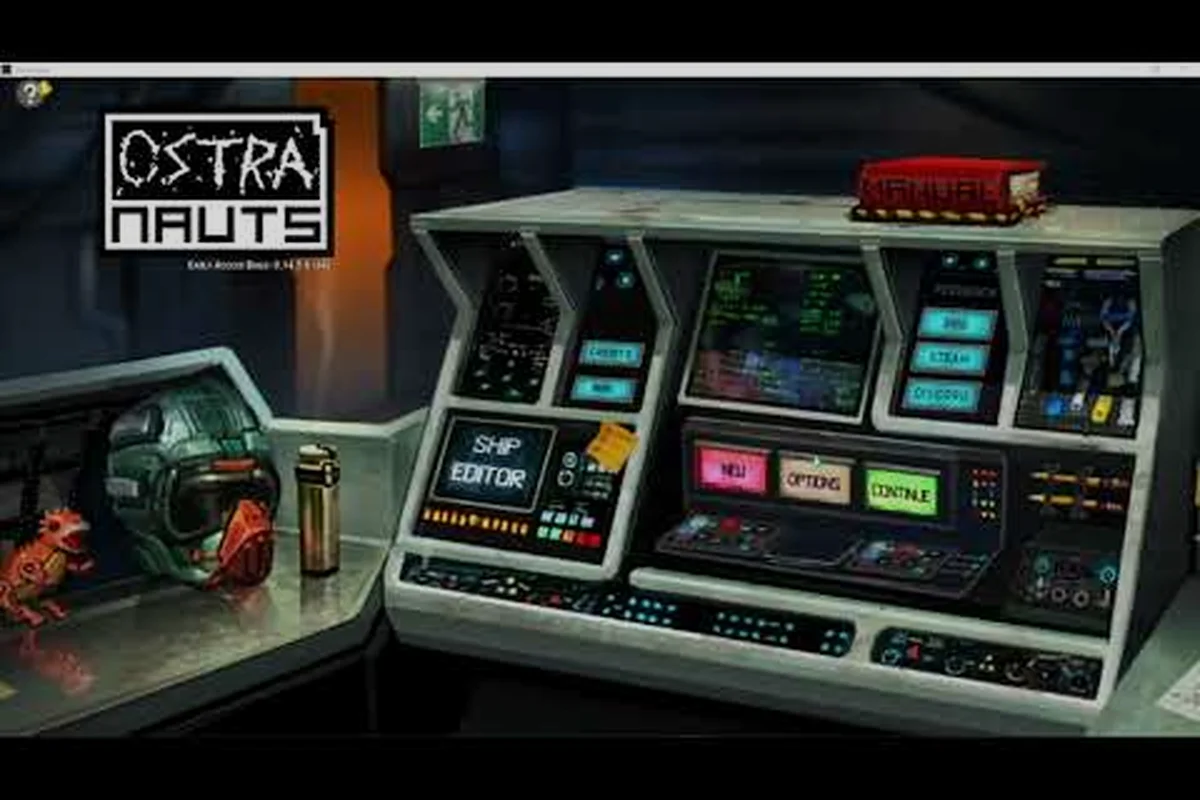
Die Ostranauts Mod-Installation gehört derzeit zu den meistgesuchten Themen, seit der 1.0-Build veröffentlicht wurde, denn das Spiel wird mit voller reiner Text-Mod-Unterstützung ausgeliefert, die fast jeder in unter zehn Minuten erweitern kann. Aktuell erhältlich auf der Ostranauts Steam-Store-Seite zum Veröffentlichungspreis von 15,99 $, ist der Titel eine der wenigen Hardcore-Sims, die ihre Datendateien als öffentliche API behandelt, statt als gesperrtes Archiv. Wenn du jemals neue Schiffe einfügen, die Wirtschaft neu abstimmen oder das Crew-KI-Verhalten umschreiben wolltest, ohne die Engine anzufassen, zeigt dir dieser Leitfaden genau, wohin die Dateien gehören und wie du bestätigst, dass der Mod tatsächlich geladen wurde.
Wie Ostranauts-Modding unter der Haube funktioniert
Blue Bottle Games hat den Titel so gestaltet, dass er von außen nach innen lesbar ist, was für einen Hardcore-Weltraum-Sim ungewöhnlich ist. Fast jeder Gameplay-Wert, jede Schiffsteil-Definition und jede NPC-Persönlichkeitsregel befindet sich in einfachen .json- und .txt-Dateien im Installationsverzeichnis, und der Loader liest diese Dateien beim Start, bevor irgendein Rendering stattfindet. Das bedeutet, ein Mod ist lediglich ein Ordner mit Override-Dateien, die das Spiel gegenüber den Originalen bevorzugt, und du brauchst keinen separaten Mod-Manager, um einen zu installieren.
Diese Designentscheidung hat zwei Konsequenzen, die für jeden wichtig sind, der sich zum ersten Mal an die Ostranauts Mod-Installation heranwagt. Erstens: Weil es keine kompilierte Binärschicht gibt, korrumpieren schlecht geschriebene Mods selten deinen Spielstand; sie laden nicht und das Spiel startet stattdessen mit den Standarddaten, weshalb Community-Tests fast nie die Art von Softlock-Problemen hervorrufen, die man in modifizierten Bethesda-Titeln sieht. Zweitens bedeutet dieselbe Offenheit, dass ein Mod, den du 2026 installierst, über mehrere Versionssprünge hinweg weiter funktionieren kann, weil das Dateiformat stabil genug ist, dass Autoren ihre Mods nach der Veröffentlichung selten anfassen müssen.
Was Mods verändern können
Die Community hat sich auf eine Handvoll Kategorien stabilisiert, die ungefähr 90 Prozent aller veröffentlichten Mods abdecken, und zu verstehen, in welche Schublade ein Mod fällt, sagt dir, wohin seine Dateien gehören und welche Overrides er auf der Festplatte berührt. Die folgende Tabelle ist aus Mustern rekonstruiert, die Spieler im offiziellen Ostranauts-Wiki gemeldet haben, und die meisten Modder folgen demselben Layout, damit Loader nicht raten müssen, woher sie lesen sollen.
| Kategorie | Typische Dateiziele | Häufige Beispiele |
|---|---|---|
| Schiffsteile & Module | data/ships/, data/parts/ | Zusätzliche Triebwerke, Frachtkapseln, Cockpit-Varianten |
| Wirtschaft & Preise | data/economy/, data/trade/ | Neu balanciertes Ladenangebot, neue Waren |
| NPCs & Crew-KI | data/npcs/, data/ai/ | Neue anheuerbare Crew, schlaueres Pathfinding |
| Lore & Ereignisse | data/events/, text/ | Neue Notrufe, benutzerdefinierte Story-Trigger |
| Lebensqualität | data/ui/, data/settings/ | Inventarfilter, automatisches Sortieren, schnellere Menüs |
Wenn du allgemein neu im Modding bist, deckt der Ostranauts Einsteiger-Guide die zugrundeliegenden Spielsysteme ab, die diese Mods tatsächlich berühren, was den Übergang von „Ich spiele das Spiel" zu „Ich modde das Spiel" deutlich reibungsloser macht.
Warum reine Text-Mods wichtig sind
Die meisten Simulationsspiele verstecken ihre Daten in proprietären Archiven, die von der Community gebaute Unpacker erfordern, und diese eine Designentscheidung ist der Grund, warum Modding-Szenen für diese Titel tendenziell klein bleiben. Ostranauts ging den entgegengesetzten Weg, und das Ergebnis ist eine Modding-Community, die funktionale Inhalte ausgeliefert hat, selbst als das Spiel im Early Access war. Du wirst diesen Ansatz manchmal als „Open Data"-Modding auf dem Discord des Entwicklers bezeichnet sehen, und es ist der größte Grund, warum ein Spieler 2026 Lebensqualitäts-Mods installieren kann, die ursprünglich 2022 geschrieben wurden, ganz ohne Kompatibilitäts-Patches.
Wenn du daran interessiert bist, irgendwann deine eigenen Tweaks zu schreiben, statt nur zu konsumieren, geht der Wiki-Eintrag zu wie man Ostranauts moddet dieselben Datenordner in einer Creator-First-Reihenfolge durch, sodass er sich natürlich als Fortsetzung des Installationsprozesses liest.
Dein System für die Ostranauts Mod-Installation vorbereiten
Der mit Abstand häufigste Grund, warum Mods scheinbar „nicht funktionieren", ist, dass der Spieler sie in den falschen Ordner oder in einen Ordner gelegt hat, der vom Steam-Overlay versteckt wird. Deshalb verhindert die Investition von fünf Minuten in die Vorbereitung neunzig Prozent der Troubleshooting-Threads im Community-Discord. Behandle die folgenden Vorbereitungsschritte als Checkliste, die du vor jeder Neuinstallation durchgehst, selbst wenn du nur einen einzigen kleinen Mod hinzufügst.
Sichere deine Spielstand-Dateien
Bevor du irgendetwas im Installationsverzeichnis anfasst, kopiere den gesamten saves-Ordner an einen sicheren Ort außerhalb des Spielverzeichnisses. Unter Windows ist der Standardpfad C:\Users\<du>\AppData\LocalLow\Blue Bottle Games\Ostranauts\saves, während unter Linux das Proton-Präfix denselben Ordner unter ~/.steam/steam/steamapps/compatdata/1022980/pfx/drive_c/users/steamuser/... ablegt, und der exakte Unterpfad kann sich zwischen Proton-Versionen verschieben.
Ein sauberes Backup bedeutet, dass du deine Installation wegfegen, einen Mod neu installieren und einen als bekannt gut geltenden Spielstand neu laden kannst, ohne deinen Kreditfortschritt oder deine Crew-Beziehungen zu verlieren. Die 1.0-Veröffentlichung am 3. August 2026 hat zudem einige Achievement-Flags zurückgesetzt, also dient das Backup gleichzeitig als Nachweis für deinen Fortschritt vor 1.0, falls du jemals ein Synchronisierungsproblem mit der Steam Cloud anfechten musst.
Überprüfe die Spieldateien auf Steam
Klicke in deiner Steam-Bibliothek mit der rechten Maustaste auf den Titel, wähle Eigenschaften, dann Installierte Dateien, dann Integrität der Spieldateien überprüfen. Dieser Schritt lädt jede Originaldatei erneut herunter, die ein Mod möglicherweise direkt überschrieben hat, und ist der Standardweg zur Wiederherstellung, wenn eine manuelle Mod-Installation schiefgegangen ist und das Spiel nicht starten will. Er löscht deinen Mods-Ordner nicht, setzt aber alles innerhalb von data/ zurück, das nicht in einem separaten Unterordner abgelegt wurde. Behandle die Schaltfläche zum Überprüfen also als „Werksreset" ausschließlich für die Basis-Spieldaten.
Finde den Mods-Ordner
Per Konvention lebt jeder Mod in einem Top-Level-Mods-Verzeichnis, das neben der Haupt-Exe sitzt, und der Loader durchsucht diesen Ordner beim Start alphabetisch. Der exakte Pfad unterscheidet sich je nach Plattform, und die folgende Tabelle ist die Version, auf die sich die Community ab v1.0.0.7 geeinigt hat.
| Plattform | Standardpfad für Mods |
|---|---|
| Windows (Steam) | C:\Program Files (x86)\Steam\steamapps\common\Ostranauts\Mods\ |
| Windows (Standalone) | C:\Program Files\Blue Bottle Games\Ostranauts\Mods\ |
| Linux (Proton) | ~/.steam/steam/steamapps/common/Ostranauts/Mods/ |
| macOS (Legacy) | ~/Library/Application Support/Ostranauts/Mods\ |
Wenn der Mods-Ordner noch nicht existiert, kannst du ihn bedenkenlos selbst erstellen; der Loader erkennt ihn beim nächsten Start, solange die Groß-/Kleinschreibung exakt übereinstimmt. Spieler haben berichtet, dass kleingeschriebenes mods unter Windows funktioniert, aber bei einigen Linux-Proton-Builds stillschweigend fehlschlägt, weshalb die großgeschriebene Form die sicherere Standardeinstellung über alle Plattformen hinweg ist.
Die eigentliche Ostranauts Mod-Installation Schritt für Schritt
Es gibt zwei unterstützte Wege für die Ostranauts Mod-Installation, und du kannst sie im selben Mods-Ordner frei mischen, weil der Loader sie beim Start als eine zusammengeführte Liste behandelt. Der Steam-Workshop-Weg ist schneller und aktualisiert sich selbst, während der manuelle Drop-in-Weg dir die totale Kontrolle über die Dateiplatzierung gibt und die einzige Option für Mods ist, die noch nicht im Workshop veröffentlicht wurden.
Über Steam Workshop abonnieren
Der Workshop ist direkt in den Steam-Client integriert, daher ist der Ablauf identisch mit dem Abonnieren eines Workshop-Items für jeden anderen Titel. Sobald du abonniert hast, lädt der Workshop-Dienst den Mod in ein verwaltetes Verzeichnis herunter, und das Spiel nimmt ihn beim nächsten Start automatisch auf.
- Öffne die Ostranauts Steam Workshop-Seite in deinem Browser oder im Steam-Client-Overlay.
- Wähle einen Mod aus und klicke auf Abonnieren. Steam lädt die Dateien im Hintergrund herunter, und du kannst den Fortschritt in deiner Download-Liste beobachten, bis er auf null fällt.
- Starte das Spiel einmal, damit der Loader die neuen Dateien liest, und achte auf den Namen des Mods, der während des Ladebildschirms vorbeiscrollt, falls die Installation erfolgreich war.
- Beende das Spiel und starte es erneut, weil einige Mods ihre UI-Hooks erst beim zweiten Durchlauf registrieren, sobald der erste Start den Cache aufgebaut hat.
Dieser Weg ist der einfachste Ostranauts Mod-Installationspfad für Erstnutzer, hat aber einen Nachteil: Steam kontrolliert den Dateipfad. Wenn du also eine Datei zum Testen bearbeiten willst, musst du sie als schreibgeschützt markieren, sonst überschreibt Steam deine Änderung bei der nächsten Synchronisierung stillschweigend.
Manuelle Drop-in-Methode
Die manuelle Ostranauts Mod-Installation ist die Methode, die die meisten Veteranen-Modder bevorzugen, weil sie Spiel-Updates und Steam-Cloud-Sync-Konflikte übersteht. Die Idee ist einfach: Du erstellst einen Ordner pro Mod innerhalb von Mods/, legst die Dateien des Mods in diesen Ordner, und der Loader führt sie über die Basisdaten zusammen, wenn das Spiel das nächste Mal startet.
- Lade das Mod-Archiv von der Autorenseite, von Nexus oder aus dem Community-Discord-Kanal herunter und pausiere, um zu prüfen, ob die Dateigröße mit der vom Autor angegebenen übereinstimmt.
- Entpacke das Archiv an einem temporären Ort und suche nach einem Ordner, der nach dem Mod benannt ist, nicht nach einer flachen Liste von
.json-Dateien im Stammverzeichnis der ZIP. - Kopiere diesen Ordner in das
Mods-Verzeichnis, das du zuvor lokalisiert hast, und überprüfe doppelt, dass du ihn nicht versehentlich in einen anderen Mod-Ordner verschachtelst. - Starte das Spiel und beobachte den Ladebildschirm auf den Namen des Mods. Wenn er erscheint, war die Installation erfolgreich und die Override-Dateien werden beim Start gelesen.
Die Reihenfolge, in der du Ordner kopierst, ist wichtig, weil der Loader alphabetisch liest, was bedeutet, dass Mods/A_NewShips/ immer vor Mods/Z_Overrides/ geladen wird. Wenn zwei Mods dieselbe Datei berühren, gewinnt der spätere, daher ist es ein verbreiteter Community-Trick, deinen Mod mit höchster Priorität mit dem Präfix Z_ zu benennen, der in jedem Discord-Hilfe-Thread auftaucht.
Bestätigen, dass der Mod geladen wurde
Die Mod-Liste im Spiel ist die einzige zuverlässige Bestätigung, aber sie ist bei einer Neuinstallation nicht immer leicht zu finden, weil das Menü für den 1.0-Launch neu organisiert wurde. Öffne das Optionen-Menü, dann den Mods-Tab, und du solltest jeden aktiven Mod mit seinem internen Versionsstring aufgelistet sehen. Wenn dein Mod fehlt, ist die häufigste Ursache eine Abweichung im Ordnernamen; die mod.json des Mods deklariert eine eindeutige ID, und der Ordner auf der Festplatte muss genau mit dieser ID übereinstimmen, einschließlich Groß-/Kleinschreibung.
Spieler berichten auch, dass das Ladebildschirm-Log manuell geöffnet werden kann, indem man -log zu den Startoptionen hinzufügt, was der schnellste Weg ist, um zu sehen, welche Dateien der Loader während der Ostranauts Mod-Installation tatsächlich zu lesen versucht hat. Das Log ist gesprächig, aber wenn du darin nach dem Ordnernamen deines Mods suchst, erfährst du innerhalb von Sekunden, ob der Installationspfad korrekt war und ob erforderliche Abhängigkeiten übersprungen wurden.
Wo man vertrauenswürdige Ostranauts-Mods findet
Die Community hat sich um drei Hauptquellen selbst organisiert, und jede hat unterschiedliche Stärken, je nachdem, was du installieren möchtest. Betrachte die folgende Tabelle als schnelle Referenz statt als strenges Ranking, denn die „beste" Quelle hängt ganz von der Mod-Kategorie ab, für die du einkaufst.
| Quelle | Stärke | Schwäche | Am besten für |
|---|---|---|---|
| Steam Workshop | Ein-Klick-Installation, automatische Updates | Dateien können nicht direkt bearbeitet werden | Neue Spieler, kleine QoL-Mods |
| Nexus Mods | Riesiger Katalog, Versionsverlauf | Kostenloses Konto erforderlich | Große Overhauls, Balance-Mods |
| Discord #mod-releases | Hochaktuelle Builds, Kontakt zum Entwickler | Flüchtige Links, kein Rollback | Beta-Tester, Hardcore-Modder |
Der Steam Workshop ist auch der Ort, an dem du Mods findest, die multiplayerähnliche Systeme berühren, weil das Berechtigungssystem des Workshops das einzige ist, das Blue Bottle offiziell für Online-Spiel abgesegnet hat. Der Community-Discord hingegen ist der Ort, an dem Autoren experimentelle Patches posten, die noch nicht für den Workshop freigegeben wurden, also ist er die richtige Anlaufstelle, wenn du helfen willst, einen Mod zu testen, bevor er öffentlich wird, und deinen Namen ins Credits zu bekommen.
Wenn du über das bloße Installieren von Mods hinausgehen und selbst welche erstellen möchtest, setzt die Ostranauts Mod erstellen-Anleitung genau dort an, wo der Installations-Leitfaden aufhört, und sie setzt voraus, dass du bereits mindestens eine erfolgreiche Ostranauts Mod-Installation abgeschlossen hast, sodass sich die beiden Seiten gut als Paar lesen.
Fehlerbehebung bei Ostranauts Mod-Installationsfehlern
Selbst bei einer perfekten Installation hat der Loader einige bekannte Fehlermodi, die in Community-Hilfe-Threads immer wieder auftauchen. Die meisten werden durch Datei-Überschreibungen verursacht, nicht durch den Mod selbst. Deshalb besteht die Lösung fast immer darin, den Übeltäter zu entfernen oder umzuordnen, statt sich in die Interna des Mods zu graben und ihn von Hand zu patchen.
Mod erscheint nicht im Spiel
Die häufigste Ursache ist, dass der Ordner des Mods eine Ebene tief verschachtelt ist